笔记本电脑无音频设备识别问题解析与计算机软硬件批发服务
笔记本电脑出现“未检测到音频设备”的提示是许多用户在日常使用中可能遇到的常见问题,这不仅影响影音娱乐体验,也可能妨碍在线会议、网课等需要声音交互的场景。与此作为计算机软硬件及辅助设备的批发商,我们不仅需要提供可靠的产品,更应帮助客户理解并解决此类技术问题,以提升服务价值。本文将从问题诊断、解决方案以及批发服务优势三个方面展开讨论。
一、问题诊断:为何笔记本电脑会提示“未检测到音频设备”?
当笔记本电脑操作系统(如Windows)无法识别内置或外接的音频设备时,通常会弹出此提示。主要原因包括:
- 驱动问题:音频驱动程序损坏、过时或未正确安装,这是最常见的原因。
- 硬件故障:笔记本电脑的声卡芯片、音频接口或扬声器出现物理损坏。
- 系统设置错误:音频服务被禁用,或设备在系统中被误设置为禁用状态。
- BIOS/UEFI设置:在某些情况下,主板BIOS中的音频设备选项可能被关闭。
- 外部干扰:连接了不兼容的外接设备,导致系统识别混乱。
对于批发商而言,理解这些成因有助于在出货前进行质量检测,并为客户提供即时的技术支持指南。
二、解决方案:逐步排查与修复步骤
遇到此问题时,用户可以按以下顺序尝试解决:
- 重启电脑:简单的重启可能重新初始化硬件,解决临时性识别故障。
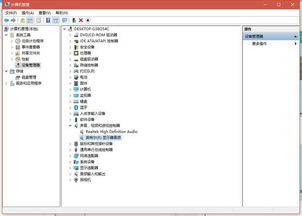
- 检查设备管理器:在Windows中,右键点击“开始”菜单选择“设备管理器”,查看“声音、视频和游戏控制器”下是否有带黄色感叹号的设备。若有,尝试右键更新驱动程序或卸载后重新扫描硬件变更。
- 更新或重装驱动:从笔记本电脑制造商官网下载最新的音频驱动程序进行安装。注意选择与操作系统版本匹配的驱动。
- 检查音频服务:运行services.msc,确保“Windows Audio”服务处于“正在运行”状态。
- BIOS检查:重启进入BIOS设置(通常按F2、Del键),确认音频设备选项为“Enabled”。
- 系统还原或重装:如果问题突然出现,可尝试还原到之前的系统还原点;若仍无法解决,可能需要考虑备份数据后重装系统。
- 硬件检测:如果以上步骤均无效,可能是声卡硬件故障,需要联系专业维修人员或考虑使用外接USB声卡作为临时解决方案。
作为批发商,我们可以在销售过程中附赠简易的故障排除手册,或提供在线技术支持,增强客户信任。
三、计算机软硬件及辅助设备批发的专业服务优势
在计算机软硬件批发领域,我们致力于为客户提供一站式解决方案,不仅限于硬件供应:
- 质量保证:所有批发的笔记本电脑、声卡、耳机等音频相关设备均经过严格测试,确保出厂时音频功能正常,降低客户收到故障设备的风险。
- 驱动与软件支持:我们提供完整的驱动程序库和安装指导,帮助客户快速部署设备,减少因驱动问题导致的“未检测到音频设备”等情况。
- 批量解决方案:针对企业、教育机构等批量采购客户,我们可以定制预装系统和驱动的设备,实现即开即用,提升效率。
- 辅助设备配套:除了主机,我们还批发各类音频辅助设备,如USB声卡、高保真耳机、会议麦克风等,为客户提供全面的音频解决方案。
- 售后与培训:提供技术售后支持,并可为客户员工提供简单的软硬件维护培训,帮助其自主处理常见问题。
笔记本电脑音频设备识别问题虽然常见,但通过系统性的排查大多可以解决。作为专业的计算机软硬件批发商,我们的角色不仅是供应商,更是技术合作伙伴,通过提供高质量的产品和全方位的服务,帮助客户避免问题,提升使用体验,从而在市场竞争中建立长期共赢的关系。
如若转载,请注明出处:http://www.sthjelev.com/product/52.html
更新时间:2026-10-11 23:53:29